Domain promistar.de kaufen?
Wir ziehen mit dem Projekt
promistar.de um.
Sind Sie am Kauf der Domain
promistar.de interessiert?
domain@kv-gmbh.de · 0541-91531010
Domain promistar.de kaufen?
Ist der VSDC Free Video Editor empfehlenswert?
Der VSDC Free Video Editor ist eine gute Option für Anfänger und Hobby-Videobearbeiter. Er bietet eine Vielzahl von Funktionen und Effekten, die es ermöglichen, Videos zu schneiden, zu bearbeiten und zu exportieren. Allerdings kann die Benutzeroberfläche etwas komplex sein und es kann einige Zeit dauern, sich mit den verschiedenen Funktionen vertraut zu machen. **
Warum ruckelt die Vorschau des VSDC Free Video Editors?
Es gibt mehrere mögliche Gründe, warum die Vorschau des VSDC Free Video Editors ruckeln könnte. Einer davon könnte sein, dass die Systemanforderungen des Programms nicht erfüllt werden. Es könnte auch sein, dass das Videoformat nicht optimal für die Vorschau ist oder dass die Dateigröße des Videos zu groß ist. Es könnte auch an der Leistung des Computers liegen, insbesondere wenn andere Programme im Hintergrund ausgeführt werden. **
Ähnliche Suchbegriffe für Vsdc
Top-Angebote
Produkte zum Begriff Vsdc:




-
Wie exportiere ich ein Projekt im VSDC Video Editor?
Um ein Projekt im VSDC Video Editor zu exportieren, klicken Sie auf die Schaltfläche "Exportieren Projekt" in der Symbolleiste. Wählen Sie dann das gewünschte Ausgabeformat und die Einstellungen aus und geben Sie den Dateinamen und Speicherort für die exportierte Datei an. Klicken Sie abschließend auf "Exportieren", um den Exportvorgang zu starten. **
-
Wie groß ist die Videogröße des VSDC Video Editors?
Die Videogröße des VSDC Video Editors hängt von der Version und den installierten Funktionen ab. Die Grundversion hat eine Dateigröße von etwa 70 MB, während die Pro-Version mit erweiterten Funktionen eine etwas größere Dateigröße haben kann. Es ist jedoch wichtig zu beachten, dass die Videogröße der Projekte, die mit dem Editor erstellt werden, von der Länge, Qualität und den verwendeten Medien abhängt. **
-
Warum stürzt der VSDC Free Video Editor beim Konvertieren ab?
Es gibt verschiedene mögliche Gründe, warum der VSDC Free Video Editor beim Konvertieren abstürzen könnte. Es könnte an einem Fehler in der Software selbst liegen, an einer Inkompatibilität mit dem verwendeten Dateiformat oder an unzureichenden Systemressourcen auf dem Computer. Es könnte auch sein, dass das Video, das konvertiert werden soll, beschädigt ist oder bestimmte Eigenschaften aufweist, die von der Software nicht unterstützt werden. **
-
Wie kann man in VSDC Free Video Editor Videos stumm schalten?
Um ein Video in VSDC Free Video Editor stumm zu schalten, klicken Sie auf das Video in der Timeline und wählen Sie dann die Option "Audio entfernen" aus dem Kontextmenü. Dadurch wird der Ton des Videos entfernt und es bleibt stumm. **


Wie kann man den Hintergrund mit VSDC entfernen oder transparent machen?
Um den Hintergrund mit VSDC zu entfernen oder transparent zu machen, können Sie die Funktion "Chroma Key" verwenden. Importieren Sie Ihr Video in VSDC und klicken Sie auf das Video in der Timeline. Gehen Sie dann zum Reiter "Videoeffekte" und wählen Sie "Chroma Key" aus. Passen Sie die Einstellungen an, um den gewünschten Hintergrund zu entfernen oder transparent zu machen. **
Wie füge ich ein Powerpoint-Dokument in den VSDC Video Editor ein?
Um ein Powerpoint-Dokument in den VSDC Video Editor einzufügen, musst du es zunächst als Video exportieren. Öffne dazu das Powerpoint-Dokument und gehe zu "Datei" > "Exportieren" > "Video erstellen". Wähle die gewünschten Einstellungen aus und klicke auf "Erstellen". Anschließend kannst du das exportierte Video in den VSDC Video Editor importieren und weiter bearbeiten. **
Top-Angebote
Produkte zum Begriff Vsdc:
-
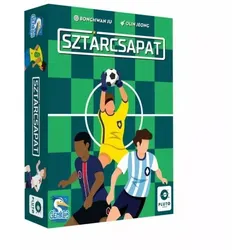
Promi-Team BrettspielTauche ein in die spannende Welt des Fußballs und beweise, dass aus dir der nächste legendäre Trainer wird – mit dem Sztárcsapat Brettspiel! Das Sztárcsapat Brettspiel ist ein speziell für zwei Personen entwickeltes, taktisches Fußballspiel, in dem die Spielenden ihre eigene Mannschaft steuern. Ziel ist es, durch clevere Transfers, kluge Auswechslungen und gut getimte Angriffe das Spiel zu gewinnen. Die Spielerkarten, die du nach und nach auf die farbigen Felder des Spielfelds legst, zeichnen Schritt für Schritt den Verlauf des Matches nach – so entsteht auf dem Tisch echte Stadion-Atmosphäre. Im Spielverlauf zählt jede Entscheidung. In jeder Runde musst du dich entscheiden, ob du einen Angriff aufbaust, deine Abwehr sicherst oder lieber Taktikkarten sammelst, um im richtigen Moment einen großen Coup zu landen. Die Spielenden nutzen die Stärken und Synergien der auf verschiedenen Positionen spielenden Fußballer – Stürmer, Mittelfeldspieler, Verteidiger, Torhüter. Gut zusammengestellte Reihen und Kombos sorgen für stärkere Angriffe und eine stabilere Verteidigung. Sztárcsapat bietet ein dynamisches, leicht verständliches System. Klare Symbole auf den Karten zeigen die Fähigkeiten der Spieler, sodass das Spiel schon nach wenigen Runden auch ohne Textlesen flüssig läuft. An beiden Seiten des Spielplans gibt es eigene Zonen für die Ersatzbank, die Taktikstapel, die Kombinationskarten und die Strafkarten, damit jedes Spielelement seinen festen Platz hat. Produkteigenschaften: Taktisches Fußball-Brettspiel für zwei Personen Komplettes Match-Erlebnis – Angriffe, Verteidigung, Auswechslungen, Strafstöße Torwart-Erweiterung für Elfmeterschießen und spezielle Torwartfähigkeiten Positionsbasiertes Spielersystem – Stürmer, Mittelfeldspieler, Verteidiger, Torhüter Durchgehend interaktives Duell für 2 Spieler – ganz ohne Wartezeiten Spieldauer: ca. 45–60 Minuten Spielerzahl: 2 Personen Verpackungsgröße: 10 x 4 x 15 cm21,79 €*Versand: 5,99 €Sichere Weiterleitung zum Anbieter
-
Ist der VSDC Free Video Editor empfehlenswert?
Der VSDC Free Video Editor ist eine gute Option für Anfänger und Hobby-Videobearbeiter. Er bietet eine Vielzahl von Funktionen und Effekten, die es ermöglichen, Videos zu schneiden, zu bearbeiten und zu exportieren. Allerdings kann die Benutzeroberfläche etwas komplex sein und es kann einige Zeit dauern, sich mit den verschiedenen Funktionen vertraut zu machen. **
-
Warum ruckelt die Vorschau des VSDC Free Video Editors?
Es gibt mehrere mögliche Gründe, warum die Vorschau des VSDC Free Video Editors ruckeln könnte. Einer davon könnte sein, dass die Systemanforderungen des Programms nicht erfüllt werden. Es könnte auch sein, dass das Videoformat nicht optimal für die Vorschau ist oder dass die Dateigröße des Videos zu groß ist. Es könnte auch an der Leistung des Computers liegen, insbesondere wenn andere Programme im Hintergrund ausgeführt werden. **
-
Wie exportiere ich ein Projekt im VSDC Video Editor?
Um ein Projekt im VSDC Video Editor zu exportieren, klicken Sie auf die Schaltfläche "Exportieren Projekt" in der Symbolleiste. Wählen Sie dann das gewünschte Ausgabeformat und die Einstellungen aus und geben Sie den Dateinamen und Speicherort für die exportierte Datei an. Klicken Sie abschließend auf "Exportieren", um den Exportvorgang zu starten. **
-
Wie groß ist die Videogröße des VSDC Video Editors?
Die Videogröße des VSDC Video Editors hängt von der Version und den installierten Funktionen ab. Die Grundversion hat eine Dateigröße von etwa 70 MB, während die Pro-Version mit erweiterten Funktionen eine etwas größere Dateigröße haben kann. Es ist jedoch wichtig zu beachten, dass die Videogröße der Projekte, die mit dem Editor erstellt werden, von der Länge, Qualität und den verwendeten Medien abhängt. **
Ähnliche Suchbegriffe für Vsdc
-
Warum stürzt der VSDC Free Video Editor beim Konvertieren ab?
Es gibt verschiedene mögliche Gründe, warum der VSDC Free Video Editor beim Konvertieren abstürzen könnte. Es könnte an einem Fehler in der Software selbst liegen, an einer Inkompatibilität mit dem verwendeten Dateiformat oder an unzureichenden Systemressourcen auf dem Computer. Es könnte auch sein, dass das Video, das konvertiert werden soll, beschädigt ist oder bestimmte Eigenschaften aufweist, die von der Software nicht unterstützt werden. **
-
Wie kann man in VSDC Free Video Editor Videos stumm schalten?
Um ein Video in VSDC Free Video Editor stumm zu schalten, klicken Sie auf das Video in der Timeline und wählen Sie dann die Option "Audio entfernen" aus dem Kontextmenü. Dadurch wird der Ton des Videos entfernt und es bleibt stumm. **
-
Wie kann man den Hintergrund mit VSDC entfernen oder transparent machen?
Um den Hintergrund mit VSDC zu entfernen oder transparent zu machen, können Sie die Funktion "Chroma Key" verwenden. Importieren Sie Ihr Video in VSDC und klicken Sie auf das Video in der Timeline. Gehen Sie dann zum Reiter "Videoeffekte" und wählen Sie "Chroma Key" aus. Passen Sie die Einstellungen an, um den gewünschten Hintergrund zu entfernen oder transparent zu machen. **
-
Wie füge ich ein Powerpoint-Dokument in den VSDC Video Editor ein?
Um ein Powerpoint-Dokument in den VSDC Video Editor einzufügen, musst du es zunächst als Video exportieren. Öffne dazu das Powerpoint-Dokument und gehe zu "Datei" > "Exportieren" > "Video erstellen". Wähle die gewünschten Einstellungen aus und klicke auf "Erstellen". Anschließend kannst du das exportierte Video in den VSDC Video Editor importieren und weiter bearbeiten. **
* Alle Preise verstehen sich inklusive der gesetzlichen Mehrwertsteuer und ggf. zuzüglich Versandkosten. Die Angebotsinformationen basieren auf den Angaben des jeweiligen Shops und werden über automatisierte Prozesse aktualisiert. Eine Aktualisierung in Echtzeit findet nicht statt, so dass es im Einzelfall zu Abweichungen kommen kann. ** Hinweis: Teile dieses Inhalts wurden von KI erstellt.