Domain promistar.de kaufen?
Wir ziehen mit dem Projekt
promistar.de um.
Sind Sie am Kauf der Domain
promistar.de interessiert?
domain@kv-gmbh.de · 0541-91531010
Domain promistar.de kaufen?
Was ist eine UserForm Excel?
Eine UserForm in Excel ist ein interaktives Dialogfeld, das es ermöglicht, benutzerdefinierte Eingaben zu erfassen oder Informationen anzuzeigen. Sie kann verwendet werden, um Daten zu sammeln, Einstellungen anzupassen oder komplexe Aufgaben zu automatisieren. UserForms können mit verschiedenen Steuerelementen wie Textfeldern, Schaltflächen, Listenfeldern und Dropdown-Listen gestaltet werden. Sie bieten eine benutzerfreundliche Oberfläche, um die Interaktion mit Excel-Tabellen oder Makros zu erleichtern. Insgesamt ermöglicht die Verwendung von UserForms eine effizientere und benutzerfreundlichere Arbeitsweise in Excel. **
Warum rechnet das Userform nicht richtig?
Es gibt verschiedene mögliche Gründe, warum das Userform nicht richtig rechnet. Es könnte sein, dass die Formel oder der Code im Hintergrund fehlerhaft ist oder dass falsche Eingaben gemacht wurden. Es ist auch möglich, dass es ein Problem mit der Datenverarbeitung oder der Logik des Userforms gibt. Um das Problem zu lösen, sollten Sie den Code und die Formel überprüfen, sicherstellen, dass die Eingaben korrekt sind und mögliche Fehlerquellen identifizieren. **

Ähnliche Suchbegriffe für Userform
Top-Angebote
Produkte zum Begriff Userform:




-
Wie kann ich ein Excel VBA UserForm verschieben?
Um ein Excel VBA UserForm zu verschieben, musst du den Code für das Verschieben des UserForms verwenden. Du kannst dies tun, indem du die Eigenschaften "Left" und "Top" des UserForms änderst. Zum Beispiel, um das UserForm um 10 Pixel nach rechts und 20 Pixel nach unten zu verschieben, kannst du den folgenden Code verwenden: ``` UserForm1.Left = UserForm1.Left + 10 UserForm1.Top = UserForm1.Top + 20 ``` Du kannst diese Zeilen in den entsprechenden Ereignissen oder Funktionen platzieren, um das UserForm zu verschieben, wenn bestimmte Bedingungen erfüllt sind. **
-
Warum schließt sich das Excel VBA UserForm unabsichtlich?
Es gibt verschiedene mögliche Gründe, warum sich ein Excel VBA UserForm unabsichtlich schließt. Einer der häufigsten Gründe ist ein Fehler im Programmcode, der dazu führt, dass das UserForm geschlossen wird. Es könnte auch sein, dass der Benutzer versehentlich auf die Schaltfläche zum Schließen des UserForms geklickt hat. Eine weitere Möglichkeit ist, dass das UserForm durch eine andere Aktion oder einen anderen Befehl im Code geschlossen wird. **
-
Wie formatiere ich die Textboxen in einem Userform?
Um die Textboxen in einem Userform zu formatieren, kannst du die Eigenschaften der Textboxen ändern. Du kannst die Schriftart, Schriftgröße, Schriftfarbe und andere Formatierungen ändern, indem du die entsprechenden Eigenschaften in der Eigenschaftenliste des Userforms anpasst. Du kannst auch die Größe und Position der Textboxen ändern, indem du sie mit der Maus ziehst oder die Eigenschaften "Left", "Top", "Width" und "Height" änderst. **
-
Wie bearbeite ich eine UserForm in Excel 2016?
Um eine UserForm in Excel 2016 zu bearbeiten, öffnen Sie den Visual Basic Editor, indem Sie die Tastenkombination "Alt + F11" drücken. Klicken Sie dann im Menü auf "Einfügen" und wählen Sie "UserForm" aus. Nun können Sie die UserForm nach Ihren Wünschen gestalten, indem Sie Steuerelemente hinzufügen, deren Eigenschaften anpassen und den Code für die Funktionalität schreiben. **


Kann mir jemand bei einem Excel Userform helfen?
Ja, ich kann Ihnen bei einem Excel Userform helfen. Bitte beschreiben Sie Ihr Problem genauer, damit ich Ihnen eine passende Lösung anbieten kann. **
Wie übertrage ich ein Excel Userform in eine Tabelle?
Um ein Excel Userform in eine Tabelle zu übertragen, musst du die Daten aus dem Userform in die entsprechenden Zellen der Tabelle schreiben. Du kannst dies entweder manuell tun, indem du die Werte aus dem Userform kopierst und in die Zellen einfügst, oder du kannst VBA-Code verwenden, um die Daten automatisch in die Tabelle zu übertragen. **
Top-Angebote
Produkte zum Begriff Userform:
-
Anerkennung, Fachbücher von Pascale JungDas Fachbuch "Anerkennung" von Pascale Jung bietet eine tiefgehende Analyse des Begriffs der Anerkennung im Kontext ökumenischer Gespräche. Es beleuchtet die Herausforderungen, die sich aus dem Vergleich von Lehrsätzen und Ämtern ergeben, und thematisiert die Gefahr, dass Beurteilungen schnell in Verurteilungen umschlagen können. Jung schlägt vor, dass eine wechselseitige Anerkennung, die über das blosse Verstehen hinausgeht, eine neue Perspektive eröffnen könnte. Durch die Auseinandersetzung mit der Theorie von Paul Ricoeur wird der Begriff der Anerkennung präzisiert und in den ökumenischen Diskurs integriert. Das Buch regt dazu an, die Angst vor dem Verlust des Eigenen zu überwinden und stattdessen die Dankbarkeit für das Gemeinsame zu fördern. Es ist ein wertvoller Beitrag zur Philosophie und Religion, der sowohl für Fachleute als auch für Interessierte von Bedeutung ist.45,00 €*Versand: 0,00 €Sichere Weiterleitung zum Anbieter
-
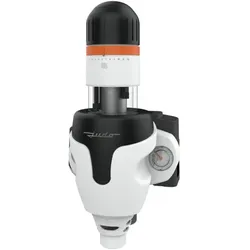
Judo Promi Hauswasserstation 8167603 1", 100 my MaschenweiteJudo Promi Hauswasserstation 8167603Kombination aus Hauswasserstation und Mikroleckagenschutzsystemmit Edelstahl FiltergewebeDruckmindererRuckflussverhinderer und hochwirksamen Punkt Rotations Systemschützt vor den Folgen von Leitungswasserschaden und erkennt schleichende Wasserverlustewaagerechter oder senkrechter Einbau durch drehen des JUDO QUICKSET-E Einbau-Drehflanschesfür Trinkwasser bis 30° CBetriebsdruck 15 bar - 16 bar1235,37 €*Versand: 8,90 €Sichere Weiterleitung zum Anbieter
-
Was ist eine UserForm Excel?
Eine UserForm in Excel ist ein interaktives Dialogfeld, das es ermöglicht, benutzerdefinierte Eingaben zu erfassen oder Informationen anzuzeigen. Sie kann verwendet werden, um Daten zu sammeln, Einstellungen anzupassen oder komplexe Aufgaben zu automatisieren. UserForms können mit verschiedenen Steuerelementen wie Textfeldern, Schaltflächen, Listenfeldern und Dropdown-Listen gestaltet werden. Sie bieten eine benutzerfreundliche Oberfläche, um die Interaktion mit Excel-Tabellen oder Makros zu erleichtern. Insgesamt ermöglicht die Verwendung von UserForms eine effizientere und benutzerfreundlichere Arbeitsweise in Excel. **
-
Warum rechnet das Userform nicht richtig?
Es gibt verschiedene mögliche Gründe, warum das Userform nicht richtig rechnet. Es könnte sein, dass die Formel oder der Code im Hintergrund fehlerhaft ist oder dass falsche Eingaben gemacht wurden. Es ist auch möglich, dass es ein Problem mit der Datenverarbeitung oder der Logik des Userforms gibt. Um das Problem zu lösen, sollten Sie den Code und die Formel überprüfen, sicherstellen, dass die Eingaben korrekt sind und mögliche Fehlerquellen identifizieren. **
-
Wie kann ich ein Excel VBA UserForm verschieben?
Um ein Excel VBA UserForm zu verschieben, musst du den Code für das Verschieben des UserForms verwenden. Du kannst dies tun, indem du die Eigenschaften "Left" und "Top" des UserForms änderst. Zum Beispiel, um das UserForm um 10 Pixel nach rechts und 20 Pixel nach unten zu verschieben, kannst du den folgenden Code verwenden: ``` UserForm1.Left = UserForm1.Left + 10 UserForm1.Top = UserForm1.Top + 20 ``` Du kannst diese Zeilen in den entsprechenden Ereignissen oder Funktionen platzieren, um das UserForm zu verschieben, wenn bestimmte Bedingungen erfüllt sind. **
-
Warum schließt sich das Excel VBA UserForm unabsichtlich?
Es gibt verschiedene mögliche Gründe, warum sich ein Excel VBA UserForm unabsichtlich schließt. Einer der häufigsten Gründe ist ein Fehler im Programmcode, der dazu führt, dass das UserForm geschlossen wird. Es könnte auch sein, dass der Benutzer versehentlich auf die Schaltfläche zum Schließen des UserForms geklickt hat. Eine weitere Möglichkeit ist, dass das UserForm durch eine andere Aktion oder einen anderen Befehl im Code geschlossen wird. **
Ähnliche Suchbegriffe für Userform
-
Anerkennung psychischer Traumafolgen, Fachbücher von Jörg M. FegertDie fehlende Anerkennung von Traumafolgen hat eine lange Geschichte, auch jenseits der aktuellen Debatten um die Aufarbeitung von Missbrauch. Jörg M. Fegert, anerkannter Experte und Sprecher des Zentrums für Traumaforschung an der Universität Ulm, wirbt dafür, den Opfern von Traumata endlich Gerechtigkeit widerfahren zu lassen. Über Kriegerdenkmäler gibt es in vielen Städten Streit. In Ulm entzündete sich der Streit an der 1934 als Teil eines Kriegerdenkmals für die Gefallenen des Ersten Weltkriegs aufgestellten Sankt Michaelsfigur. Anlass genug für den Autor, der häufig verweigerten Anerkennung psychischer Traumafolgen nachzuspüren. Von sogenannten „Kriegszitterern“ im Ersten Weltkrieg über die Überlebenden des Holocaust bis zu den Opfern von Missbrauch und institutioneller Gewalt beschreibt er eindringlich die Erfahrung von gesellschaftlicher Ausgrenzung und Missachtung, die auf viele Betroffene wie eine weitere Verletzung ihrer Würde wirkt.30,00 €*Versand: 0,00 €Sichere Weiterleitung zum Anbieter
-
Honneth, Axel: AnerkennungAnerkennung , Eine europäische Ideengeschichte , Einarmwischer > Karosserie & Exterieur Styling , Erscheinungsjahr: 20180611, Produktform: Leinen, Autoren: Honneth, Axel, Seitenzahl/Blattzahl: 237, Keyword: Bestseller Bücher; Buch Bestseller; Respekt; Sachbuch-Bestenliste; Sachbuch-Bestseller-Liste; Sozialphilosophie; recognition; reconnaissance, Fachschema: Philosophie / Philosophiegeschichte~Philosophie / Gesellschaft, Politik, Staat, Fachkategorie: Soziale und politische Philosophie, Zeitraum: 1500 bis heute, Warengruppe: HC/Philosophie/20./21. Jahrhundert, Fachkategorie: Moderne Philosophie: nach 1800, Thema: Verstehen, Text Sprache: ger, UNSPSC: 49019900, Warenverzeichnis für die Außenhandelsstatistik: 49019900, Verlag: Suhrkamp Verlag AG, Verlag: Suhrkamp Verlag AG, Verlag: Suhrkamp, Länge: 203, Breite: 123, Höhe: 27, Gewicht: 363, Produktform: Gebunden, Genre: Geisteswissenschaften/Kunst/Musik, Genre: Geisteswissenschaften/Kunst/Musik, Herkunftsland: DEUTSCHLAND (DE), Katalog: deutschsprachige Titel, Katalog: Gesamtkatalog, Katalog: Lagerartikel, Book on Demand, ausgew. Medienartikel, Relevanz: 0004, Tendenz: -1, Unterkatalog: AK, Unterkatalog: Bücher, Unterkatalog: Hardcover, Unterkatalog: Lagerartikel, WolkenId: 172275728,00 €*Versand: 0,00 €Sichere Weiterleitung zum Anbieter
-
Wie formatiere ich die Textboxen in einem Userform?
Um die Textboxen in einem Userform zu formatieren, kannst du die Eigenschaften der Textboxen ändern. Du kannst die Schriftart, Schriftgröße, Schriftfarbe und andere Formatierungen ändern, indem du die entsprechenden Eigenschaften in der Eigenschaftenliste des Userforms anpasst. Du kannst auch die Größe und Position der Textboxen ändern, indem du sie mit der Maus ziehst oder die Eigenschaften "Left", "Top", "Width" und "Height" änderst. **
-
Wie bearbeite ich eine UserForm in Excel 2016?
Um eine UserForm in Excel 2016 zu bearbeiten, öffnen Sie den Visual Basic Editor, indem Sie die Tastenkombination "Alt + F11" drücken. Klicken Sie dann im Menü auf "Einfügen" und wählen Sie "UserForm" aus. Nun können Sie die UserForm nach Ihren Wünschen gestalten, indem Sie Steuerelemente hinzufügen, deren Eigenschaften anpassen und den Code für die Funktionalität schreiben. **
-
Kann mir jemand bei einem Excel Userform helfen?
Ja, ich kann Ihnen bei einem Excel Userform helfen. Bitte beschreiben Sie Ihr Problem genauer, damit ich Ihnen eine passende Lösung anbieten kann. **
-
Wie übertrage ich ein Excel Userform in eine Tabelle?
Um ein Excel Userform in eine Tabelle zu übertragen, musst du die Daten aus dem Userform in die entsprechenden Zellen der Tabelle schreiben. Du kannst dies entweder manuell tun, indem du die Werte aus dem Userform kopierst und in die Zellen einfügst, oder du kannst VBA-Code verwenden, um die Daten automatisch in die Tabelle zu übertragen. **
* Alle Preise verstehen sich inklusive der gesetzlichen Mehrwertsteuer und ggf. zuzüglich Versandkosten. Die Angebotsinformationen basieren auf den Angaben des jeweiligen Shops und werden über automatisierte Prozesse aktualisiert. Eine Aktualisierung in Echtzeit findet nicht statt, so dass es im Einzelfall zu Abweichungen kommen kann. ** Hinweis: Teile dieses Inhalts wurden von KI erstellt.