Domain promistar.de kaufen?
Wir ziehen mit dem Projekt
promistar.de um.
Sind Sie am Kauf der Domain
promistar.de interessiert?
domain@kv-gmbh.de · 0541-91531010
Domain promistar.de kaufen?
Werden Krita-Zeichnungen ungenau?
Nein, Krita-Zeichnungen werden nicht ungenau. Krita ist eine leistungsstarke Software für digitales Zeichnen und Malen, die eine hohe Präzision und Genauigkeit bietet. Die Genauigkeit der Zeichnungen hängt jedoch von der Fähigkeit und dem Können des Künstlers ab, sie zu erstellen. **
Kann Krita nicht zeichnen?
Doch, Krita ist eine leistungsstarke Software zum Zeichnen und Malen. Es bietet eine Vielzahl von Werkzeugen und Funktionen, um digitale Kunstwerke zu erstellen. Viele Künstler nutzen Krita als Alternative zu anderen professionellen Zeichenprogrammen. **

Ähnliche Suchbegriffe für Krita
Top-Angebote
Produkte zum Begriff Krita:



-
Lohnt sich das Zeichenprogramm Krita?
Ja, Krita ist ein leistungsstarkes und vielseitiges Zeichenprogramm, das sich für professionelle Künstler und Hobbyisten gleichermaßen lohnt. Es bietet eine breite Palette an Funktionen und Werkzeugen, darunter Pinsel, Ebenen und Filter, die es Benutzern ermöglichen, beeindruckende digitale Kunstwerke zu erstellen. Darüber hinaus ist Krita kostenlos und Open Source, was es zu einer attraktiven Option macht. **
-
Wie setzt man Krita zurück?
Um Krita zurückzusetzen, kannst du den Konfigurationsordner von Krita löschen. Der Pfad zum Konfigurationsordner variiert je nach Betriebssystem. Nachdem du den Ordner gelöscht hast, starte Krita neu und es werden die Standardeinstellungen wiederhergestellt. Beachte jedoch, dass dadurch auch alle benutzerdefinierten Einstellungen und Voreinstellungen gelöscht werden. **
-
Warum macht Krita Kurven eckig?
Krita macht Kurven nicht automatisch eckig. Wenn deine Kurven eckig aussehen, könnte es daran liegen, dass du eine zu niedrige Auflösung oder eine zu niedrige Pinselgröße verwendest. Versuche, die Auflösung zu erhöhen oder einen Pinsel mit einer größeren Größe zu verwenden, um glattere Kurven zu erhalten. **
-
Reagiert Krita nicht auf Druckstärke?
Wenn Krita nicht auf Druckstärke reagiert, kann dies verschiedene Gründe haben. Möglicherweise ist die Druckempfindlichkeit in den Einstellungen von Krita nicht aktiviert oder korrekt konfiguriert. Es könnte auch sein, dass der verwendete Stift oder das Grafiktablett nicht korrekt funktioniert oder nicht mit Krita kompatibel ist. Es kann hilfreich sein, die Einstellungen zu überprüfen, das Grafiktablett neu zu kalibrieren oder ein anderes Eingabegerät auszuprobieren, um das Problem einzugrenzen. **


Wie kann man Krita einstellen?
Um Krita einzustellen, öffne das Programm und gehe zu den Einstellungen. Dort kannst du verschiedene Optionen anpassen, wie z.B. die Pinselgröße, die Farbpalette oder die Tastaturkürzel. Du kannst auch die Leinwandgröße und Auflösung festlegen oder verschiedene Ebeneneinstellungen vornehmen. **
Wie setze ich Krita zurück?
Um Krita zurückzusetzen, kannst du den Konfigurationsordner von Krita löschen. Der Ordner befindet sich normalerweise unter "C:\Benutzer\DeinBenutzername\AppData\Roaming\krita". Lösche einfach diesen Ordner und starte Krita neu. Dadurch werden alle Einstellungen und Anpassungen zurückgesetzt und Krita wird in den Standardzustand zurückversetzt. Beachte jedoch, dass dadurch auch alle benutzerdefinierten Pinsel und Vorlagen gelöscht werden. **
Top-Angebote
Produkte zum Begriff Krita:
-
Digital Painting with KRITA 2.9, Ratgeber von Scott L. Petrovic"Digital Painting with KRITA 2.9" ist ein umfassender Ratgeber, der sich an Künstler*innen und Kreative richtet, die das digitale Malen mit der Software Krita erlernen oder ihre Fähigkeiten vertiefen möchten. Der Ratgeber bietet eine detaillierte Einführung in die Funktionen von Krita, die sowohl für Anfänger*innen als auch für erfahrene Nutzer*innen von Vorteil sind. Leser*innen erfahren, wie sie den kreativen Prozess durch den Einsatz von Assistenten beschleunigen können und erhalten Einblicke in das leistungsstarke Pinsel-Engine-System. Zudem werden die Benutzeroberfläche und deren Anpassungsmöglichkeiten erläutert, um eine individuelle Arbeitsumgebung zu schaffen. Der Ratgeber enthält zahlreiche Illustrationen, die die Anwendung der Konzepte veranschaulichen, und bietet wertvolle Tipps, um mit zukünftigen Änderungen und neuen Funktionen Schritt zu halten.42,90 €*Versand: 0,00 €Sichere Weiterleitung zum Anbieter
-
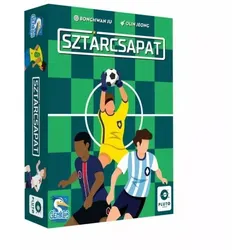
Promi-Team BrettspielTauche ein in die spannende Welt des Fußballs und beweise, dass aus dir der nächste legendäre Trainer wird – mit dem Sztárcsapat Brettspiel! Das Sztárcsapat Brettspiel ist ein speziell für zwei Personen entwickeltes, taktisches Fußballspiel, in dem die Spielenden ihre eigene Mannschaft steuern. Ziel ist es, durch clevere Transfers, kluge Auswechslungen und gut getimte Angriffe das Spiel zu gewinnen. Die Spielerkarten, die du nach und nach auf die farbigen Felder des Spielfelds legst, zeichnen Schritt für Schritt den Verlauf des Matches nach – so entsteht auf dem Tisch echte Stadion-Atmosphäre. Im Spielverlauf zählt jede Entscheidung. In jeder Runde musst du dich entscheiden, ob du einen Angriff aufbaust, deine Abwehr sicherst oder lieber Taktikkarten sammelst, um im richtigen Moment einen großen Coup zu landen. Die Spielenden nutzen die Stärken und Synergien der auf verschiedenen Positionen spielenden Fußballer – Stürmer, Mittelfeldspieler, Verteidiger, Torhüter. Gut zusammengestellte Reihen und Kombos sorgen für stärkere Angriffe und eine stabilere Verteidigung. Sztárcsapat bietet ein dynamisches, leicht verständliches System. Klare Symbole auf den Karten zeigen die Fähigkeiten der Spieler, sodass das Spiel schon nach wenigen Runden auch ohne Textlesen flüssig läuft. An beiden Seiten des Spielplans gibt es eigene Zonen für die Ersatzbank, die Taktikstapel, die Kombinationskarten und die Strafkarten, damit jedes Spielelement seinen festen Platz hat. Produkteigenschaften: Taktisches Fußball-Brettspiel für zwei Personen Komplettes Match-Erlebnis – Angriffe, Verteidigung, Auswechslungen, Strafstöße Torwart-Erweiterung für Elfmeterschießen und spezielle Torwartfähigkeiten Positionsbasiertes Spielersystem – Stürmer, Mittelfeldspieler, Verteidiger, Torhüter Durchgehend interaktives Duell für 2 Spieler – ganz ohne Wartezeiten Spieldauer: ca. 45–60 Minuten Spielerzahl: 2 Personen Verpackungsgröße: 10 x 4 x 15 cm21,79 €*Versand: 5,99 €Sichere Weiterleitung zum Anbieter
-
Werden Krita-Zeichnungen ungenau?
Nein, Krita-Zeichnungen werden nicht ungenau. Krita ist eine leistungsstarke Software für digitales Zeichnen und Malen, die eine hohe Präzision und Genauigkeit bietet. Die Genauigkeit der Zeichnungen hängt jedoch von der Fähigkeit und dem Können des Künstlers ab, sie zu erstellen. **
-
Kann Krita nicht zeichnen?
Doch, Krita ist eine leistungsstarke Software zum Zeichnen und Malen. Es bietet eine Vielzahl von Werkzeugen und Funktionen, um digitale Kunstwerke zu erstellen. Viele Künstler nutzen Krita als Alternative zu anderen professionellen Zeichenprogrammen. **
-
Lohnt sich das Zeichenprogramm Krita?
Ja, Krita ist ein leistungsstarkes und vielseitiges Zeichenprogramm, das sich für professionelle Künstler und Hobbyisten gleichermaßen lohnt. Es bietet eine breite Palette an Funktionen und Werkzeugen, darunter Pinsel, Ebenen und Filter, die es Benutzern ermöglichen, beeindruckende digitale Kunstwerke zu erstellen. Darüber hinaus ist Krita kostenlos und Open Source, was es zu einer attraktiven Option macht. **
-
Wie setzt man Krita zurück?
Um Krita zurückzusetzen, kannst du den Konfigurationsordner von Krita löschen. Der Pfad zum Konfigurationsordner variiert je nach Betriebssystem. Nachdem du den Ordner gelöscht hast, starte Krita neu und es werden die Standardeinstellungen wiederhergestellt. Beachte jedoch, dass dadurch auch alle benutzerdefinierten Einstellungen und Voreinstellungen gelöscht werden. **
Ähnliche Suchbegriffe für Krita
-
Warum macht Krita Kurven eckig?
Krita macht Kurven nicht automatisch eckig. Wenn deine Kurven eckig aussehen, könnte es daran liegen, dass du eine zu niedrige Auflösung oder eine zu niedrige Pinselgröße verwendest. Versuche, die Auflösung zu erhöhen oder einen Pinsel mit einer größeren Größe zu verwenden, um glattere Kurven zu erhalten. **
-
Reagiert Krita nicht auf Druckstärke?
Wenn Krita nicht auf Druckstärke reagiert, kann dies verschiedene Gründe haben. Möglicherweise ist die Druckempfindlichkeit in den Einstellungen von Krita nicht aktiviert oder korrekt konfiguriert. Es könnte auch sein, dass der verwendete Stift oder das Grafiktablett nicht korrekt funktioniert oder nicht mit Krita kompatibel ist. Es kann hilfreich sein, die Einstellungen zu überprüfen, das Grafiktablett neu zu kalibrieren oder ein anderes Eingabegerät auszuprobieren, um das Problem einzugrenzen. **
-
Wie kann man Krita einstellen?
Um Krita einzustellen, öffne das Programm und gehe zu den Einstellungen. Dort kannst du verschiedene Optionen anpassen, wie z.B. die Pinselgröße, die Farbpalette oder die Tastaturkürzel. Du kannst auch die Leinwandgröße und Auflösung festlegen oder verschiedene Ebeneneinstellungen vornehmen. **
-
Wie setze ich Krita zurück?
Um Krita zurückzusetzen, kannst du den Konfigurationsordner von Krita löschen. Der Ordner befindet sich normalerweise unter "C:\Benutzer\DeinBenutzername\AppData\Roaming\krita". Lösche einfach diesen Ordner und starte Krita neu. Dadurch werden alle Einstellungen und Anpassungen zurückgesetzt und Krita wird in den Standardzustand zurückversetzt. Beachte jedoch, dass dadurch auch alle benutzerdefinierten Pinsel und Vorlagen gelöscht werden. **
* Alle Preise verstehen sich inklusive der gesetzlichen Mehrwertsteuer und ggf. zuzüglich Versandkosten. Die Angebotsinformationen basieren auf den Angaben des jeweiligen Shops und werden über automatisierte Prozesse aktualisiert. Eine Aktualisierung in Echtzeit findet nicht statt, so dass es im Einzelfall zu Abweichungen kommen kann. ** Hinweis: Teile dieses Inhalts wurden von KI erstellt.